如何创建练习会话(Session)?
目前不想专注于特定目标(Goal)?没关系;您可以创建一个 3D 会话(类似于之前的版本),每次分析一次挥杆,充分利用 Sportsbox 的所有功能!在这里,您可以探索追踪器、绘图工具以及 2D/3D 对比功能。
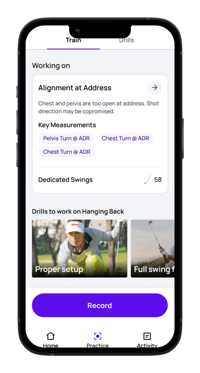
从主页 > 练习(页面底部的选择栏)> 训练(页面顶部)> 录制
点击“录制”后,系统会提示您执行以下操作:
选择您正在使用的球杆
在应用中录制挥杆或从您的设备导入挥杆
提示
点击此处了解如何操作:
请记得修剪视频,仅保留挥杆动作!时长应保持在 2-3 秒左右,挥杆前的热身晃杆或走入/走出视频等任何多余动作都会影响分析结果。
注意
仍有问题?访问此页面获取提示!
在哪里可以找到以往的练习会话?
您可以在“动态”(Activity)标签页中找到已记录的会话。类似于您之前的主页/动态流,只需滚动浏览“动态”标签页即可查看会话,无论是您自己创建的还是由教练分享的。
教练发布的任何挥杆视频或屏幕录制都可以在此处查看。如果您是 Sportsbox 教练的学员,您创建的任何会话也会显示在教练的页面上,他们将收到通知。