免费和 3D Player 订阅用户拥有有限的追踪指标,而 3D Pro 订阅用户则可以使用所有指标。不过,更改追踪指标的方法都是一样的。
提示
分步教程:
打开数据选择菜单 - 在主会话屏幕中,找到并点击位于应用界面右下角的“Data(数据)”按钮(带有铅笔图标)。
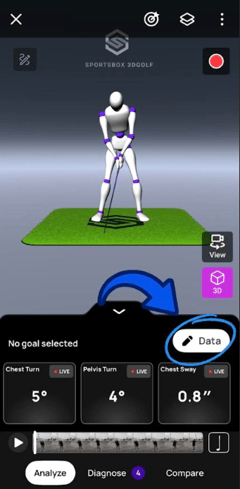
选择您的追踪指标 - 这将打开数据板块菜单。您可以浏览不同的类别,如“Popular(热门)”、“Opportunities(提升空间)”、“Turn(转动)”、“Sway(侧移)”等,或向下滑动以查看具体的身体测量数据。点击您想要显示的追踪指标(例如,点击 Chest Turn(胸部转动)、Pelvis Turn(骨盆转动) 和 Chest Sway(胸部侧移) 即可将它们添加到顶部已启用的列表中)。
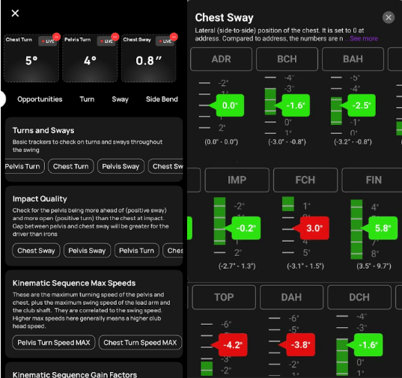
保存选择 - 选择完所需的所有追踪指标后,点击数据面板左上角的“X” 图标关闭菜单,返回主 3D 视图。您选择的追踪指标现在将显示为屏幕底部的数据板块。
重新排列追踪指标 - 如果您想更改主屏幕上追踪指标的顺序,请长按 您想要移动的数据板块。待其变为可操作状态后,拖放至您喜欢的位置(例如,将 Chest Sway 移动到第一个位置)。
您可以随时重复此过程,以调整在分析 3D 高尔夫挥杆数据时所看到的各项指标。
追踪指标的作用:
如果您点击追踪指标,它将打开高级模式,根据您的性别和身体测量数据显示“理想(巡回赛)范围”。您可以在挥杆的各个节点查看自己在每个指标上的表现。
您可以滚动查看挥杆过程,每个追踪指标也会相应地实时更新。
提示